
ホーム > タグ > iPhone

iPhone

Picasaウェブアルバムでブログの画像貼り付けが簡単になった

今まで写真アルバムと言えばFlickrをメインで使っていたんだけど、google+のIDを取って使い始めてPicasaの便利さを知りました。

とりあえず一番いいね!って思ったのは、G+とPicasaを紐付けしちゃえばサイズが2048×2048以下の画像は無制限でアップ出来る所。
写真にこだわる人ならこれじゃダメって言うかも知れないけど、デジイチなんか持ってないし、基本iPhoneで写真を撮るのが殆ど、たまにコンデジで撮影って程度の使い方なので、Picasaにアップする分には無制限にアップできるじゃん!

さらに、iPhoneからの撮影もPiconhandというアプリを使えば撮影した画像をそのままPicasaにアップできちゃう。ちなみに、AndroidだったらG+のアプリが入っているだけで普通に写真撮影すれば勝手にPicasaにアップされちゃうそうです。

で、Picasaにアップされた画像をブログに貼り付けるには、wordpressのプラグインでpicasa image expressと言う便利なものがあった。
wordpress.jpg
こんな感で、Picasaのアイコンが出来るのでここから画像を引っ張ってくればいいだけ。

今までだと、
iPhoneのFastEver snapというアプリを使って撮影
Evernoteから画像をPCにダウンロード
wordpressでPCに保存した画像をアップロードしてから貼りつけ
というステップだったのが

iPhoneで撮影
wordpressで貼りつけ
と言う感じにワンステップ減っていいね!

iPhone用のG+アプリが出ればもっと簡単になるんだろうけど、今の所これが一番便利な感じですね。

Popularity: 6% [?]

外出先からでもネット通販の対応が出来るようになった

なんでこんな簡単なことに気がつかなかったんだろうって事で、反省と忘れないようにする為に書いておきます。

とりあえず、現在のネット通販の処理は会社のデスクトップPCで受注管理から出荷処理・納品書等のプリントアウトまでを僕がやって、商品の梱包や宅急便の伝票等は事務の人にやってもらってます。

そこで問題だったのが、僕が外出中に注文が来た場合。
今までは外出先でもメールチェックすることで注文が有るか無いかは分かっていたんだけど、そこから先の処理は出来無いでいたんですね。どうしても急ぎという場合は、会社にTELして電話口で注文を教えて発送だけは先にやるって感じだったので、何とかならんか!ってずっと思ってました。

で、ふと思いついたのが、Air Videoを使う時の不満点が解消できた。 でiPhoneに入れたアプリ。
teamviewerを使えばいいんじゃネ?って事で、早速会社のPCにもクライアントソフトを入れてみました。

結果としてはバッチリ!受注管理・出荷処理OK。また、会社にあるプリンタからも納品書をしっかりとプリントアウトしていたので、後は電話でプリントアウトした紙を見て、発送作業しておいてねって言えば良いだけでした。

これでどんな場所に居ようと、3GかWiFiで繋がっていさえすれば、iphoneからネット通販の処理が行える!
去年の6月にはこの環境でいたのに、なんでもっと早く気がつかなかったんだろう。
アホだね・・・

Popularity: 2% [?]

テザリング出来た!!!

本日ios4.3へのアップグレードによって、待ちに待ったテザリングが出来るようになった!
以前はiPhoneとiPadのテザリングが出来なくて(´゚’ω゚`)ショボーンってなってたんだけど、これでiPadの使用範囲が広がるね。

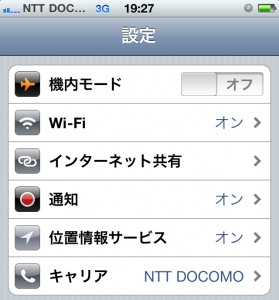
今回のアップデートで、テザリングとは呼ばず、インターネット共有と呼ぶようになったみたい。これをONにしたら、当然といえば当然だけどWi-Fi接続中でも3G接続になっちゃいます。

で、iPadの方はWi-Fi接続先にiPhoneというのが出来ているので、これを選択してパスワードを入力するだけでOK

接続のアイコンがなんだか見たことがない鎖みたいな物に変わってます。

で、接続状態でiPhoneを見てみたら

こんな感じで、表示されてました。これは分かりやすくて(・∀・)イイネ!!

接続スピードは流石に遅いかなって感じだけど、ガマンできるスピードだとは思います。
元々、テザリング使用を想定してのiPad3G版を買わないでWiFi版にしたんだから、PocketWiFiだとかのポータブルWiFiを買わずに我慢した甲斐があるってもんですw

Popularity: 7% [?]

SIMフリー版iPhone4が手軽に入手出来るようになったとは言うけど

日本通信がeXpansys社と提携してSIMフリー版iPhone4を手軽に安心してご購入いただけるようになりました。というニュースリリースが出ました。

SIMフリー版iPhone4の16Gで82500円。
2年使うとして月々3440円。これにb-mobileのTalkingSIMを使うとしてプラス6260円で月々のトータルは9700円。
ソフトバンクで買った場合だと、プランが複雑でよく解らないけど大体5500円程度かな?
今使ってるauの携帯が月々大体7000円~8000円位払っているから、ソフトバンクでiPhone4を買った場合もauと同程度になるのかな~?

どっちにしても月々の支払い差額が2000円~4000円程度でしょう。
この程度だったら、2年縛りとかの煩わしさを考えたらアリじゃないかって思えてきた。

ヤバイなぁ・・・物欲モードに入ってきたらポチってしちゃいそうだw

Popularity: 4% [?]

Air Videoを使う時の不満点が解消できた。

パソコン上に保存されている動画ファイルをリモートでiPhone/iPad上で再生できるアプリ。巷では神アプリと呼ばれていたりして、確かにこのアプリは素晴らしい!と思います。1点だけを除いてね。

Air Videoを使う上で唯一の不満点がサーバー側PC(自宅PC)を常にオン状態にしておかなければならない事です。これはAir Videoの問題じゃないって言えばそれまでだけど、常時電源オンはエコじゃないし電気代も心配だから出来るならAir Videoを使う時にiPadから遠隔操作でPCの電源をオンにして必要無くなったら電源オフに出来るアプリが無いかな~と探してみたらありました。iPhoneアプリだったけどiPadでも問題なし。
iRPMというアプリ。これでiPadからPCの電源オン・オフが出来るようになった!はずだったんですが・・・

電源オンは出来るんだけど、電源オフはtelnetを使うみたいで、WindowsXP professionalならこのアプリだけで完結できた筈なんだけど、うちはHomeEdition・・・残念ながらtelnetの操作が出来ない!
どうにかして電源オフが出来ないか考えた結果、リモートアクセスアプリを入れて見る事に。とりあえず無料のteamviewerを使ってみました。インストールして起動してみた所、バッチリ自宅PCが操作出来るしシャットダウンも出来た!!!

やり方としてはアプリ二つも使うしスマートじゃないけど、当初の目的通りにiPadから自宅PCの起動・シャットダウンが出来る様になったのでOKとしましょう。
これで本当にAir Videoが神アプリとなりましたよw

Popularity: 100% [?]

Home > タグ > iPhone

Get Connected
Fan Page

Popularity
カテゴリー
Twitter
タグクラウド
いろいろ
あわせて読みたいブログパーツ

track feed 佐野屋よろず帳

Return to page top