ホーム > タグ > zencart

zencart

ZenCartにloginboxの設置が完了

ZenCartのサイドバーにログインボックスを設置する為に4日も掛かったので、忘れない為に修正箇所のメモ。

まずはzencart.comからLoginBoxのモジュールをダウンロード。
最新版は1.3.8用みたいなので、1.3.0用の古いバージョンをDLして来ました。
LoginBox Version: 1.4.1

ファイルを解凍して各ファイルをアップロードしてちょこっと設定するだけで設置は完了です。
で、デフォルトのまま使ってもいいんだけど、かなり素っ気無いログインフォームなので少し修正しようとしたら随分と悩む事になっちゃったw

以下修正箇所のメモ
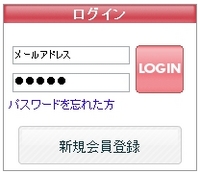
1.ログイン画面
login.jpg

inputボタンの変更
ログインする為のボタンは他の部分でも使っているから新たに作成して
/includes/languages/japanese/button_names.phpに
define(‘BUTTON_IMAGE_LOGIN_SIDE’, ‘login.gif’);を追加

次に/includes/templates/custom/sideboxes/tpl_login_box.phpの
.zen_image_submit(BUTTON_IMAGE_LOGIN, BUTTON_LOGIN_ALT)を
.zen_image_submit(BUTTON_IMAGE_LOGIN_SIDE, BUTTON_LOGIN_ALT)に変更すれば新しく作ったイメージのボタンに変更完了。

同じ要領で、新規登録ボタンも設置。

メールアドレスとパスワードの入力フォームは
/includes/templates/custom/sideboxes/tpl_login_box.phpを修正
デフォルトだと
zen_draw_input_field(‘email_address’, ”, ‘size=”24″‘)
となっているので
zen_draw_input_field(‘email_address’, ‘メールアドレス’, ‘size=”22″‘)
と変更。
後はテーブルタグで配置しなおして完了。

2.ログイン後
login1.jpg
ログイン後にユーザー名とポイント残高を表示する様に修正しました。
ポイント残高の部分が文字数が多くて一段落ちちゃってるから、表示文字数を減らして修正しようか微妙な所ですね。

ユーザー名の表示部分は
/includes/languages/japanese/extra_definitions/login_box_defines.phpに
define(‘TEXT_GREETING_PERSONAL’, ‘<span class=”greetUser”>%s</span>様、いらっしゃいませ。’);を追加。
/includes/templates/custom/sideboxes/tpl_login_box.phpの

   $content .='</form>';}  else {

以降に
$content .=zen_customer_greeting()を追加でOK。

ポイント残高表示は元々ポイントモジュールが導入済みを前提として

if (MODULE_POINT_BASE_STATUS == 'true' && !empty($_SESSION['customer_id'])) {$zco_point->point($_SESSION['customer_id']);$customers_points = $zco_point->getCustomersPoints();

   $content .=POINT_DEPOSIT_TEXT . $customers_points['deposit'] . TEXT_POINT;    }

上記を表示させたい部分に追加。
以上で全て完了。

Popularity: 3% [?]

ZenCartで導入したモジュール

営業日カレンダー
ポイントモジュール
ゲスト購入モジュール

後は携帯電話モジュールを入れれば一通りOKかな

Popularity: 2% [?]

ZenCartで共有SSLを使う時の注意点

共有SSLを設定して、実際に購入テストをした時にタイムアウトエラーとなり購入する事が出来ない現象になったのでとりあえずの解決方法のメモ。

一般設定→セッション管理の設定で
「クッキー利用を必須にする」をFalse
「IPアドレスチェック」と「セッション再発行」をTrueに変更。

根本的解決にはならないらしいけど、とりあえずこれで共有SSLでも使用出来るようになりました。

Popularity: 6% [?]

ZenCartをインストールしたのでメモしておく(つづき)

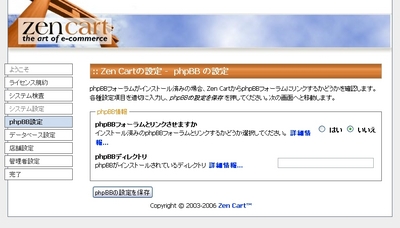
システムの設定が終わったらphpBBフォーラムとリンクさせるかどうか選択します。
zencart006.jpg必要ない&作ってなければ「いいえ」を選択して次に進みます。

次はデータベースの設定。
zencart007.jpg下準備で用意しておいたデータベースの設定を入力。準備していなければ、ここでデータベースを作成して、その内容を入力すればOK。
これでとりあえずの設定は完了です。最後に
zencart008.jpgショップの設定と
zencart009.jpg
管理者IDの設定をして全て完了。
zencart010.jpg/includes/configure.phpと/admin/includes/configure.php二つのパーミッションを
444(404)に変更しておくのを忘れずに。

Popularity: 2% [?]

ZenCartをインストールしたのでメモしておく

とりあえずサブドメインにZenCartをインストールしてみたので忘れない為のメモ。
ここで色々試してみて良さそうなら変更しちゃおう!

まずは下準備
ZenCart日本語版のダウンロード。ZenCart日本語公式サイトから最新版をDL。
zen-cart-v1.3.0.2-l10n-jp-4.zip

MySQLデータベースの作成
これは後でもいいけど、先に作っておいても問題なし。

次に
/includes/dist-configure.php
/admin/includes/dist-configure.php
この二つのdist-configure.phpをconfigure.phpとりネーム。

以上が終わったらファイルのアップロード。
全てのファイルをサーバーにアップロードしたら
/cache
/images(サブフォルダ以下全て)
/includes/languages/english/html_includes
/media
/pub
/admin/backups
/admin/images/graphs
上記ディレクトリのパーミッションを777に変更
これで下準備完了。

ブラウザからインストール
今回はサブドメインなのでhttp://××.sanoya.com/へアクセスすると
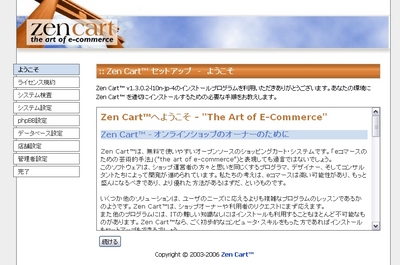
zencart001.jpg

インストール画面が開始されるので、続けるをクリック。
zencart002.jpg

規約に同意して

zencart003.jpg

いきなりのエラー!
register_globalsがONになっているとエラーになるようです。php.iniを書き換えてOFFにすれば問題ないんだけど、osCommerceはONじゃないとエラーになるので面倒だけどルートディレクトリにあるphp.iniを削除して各ディレクトリ毎にphp.iniを設定しなおして回避する事にします。
修正が終わったら再度チェックをかけて
zencart004.jpg

何箇所かイエローカードが出るけど、無視してOKでした。
システム検査の次は設定です。
zencart005.jpgとりあえず、SSLは有効にしないでおいてデフォルトのまま進めます。
SSLの設定はインストールが完了してから行えるのでここでしなくてもOK。

時間がなくなったので続きは明日以降書く事にしよっと。

Popularity: 2% [?]

Home > タグ > zencart

Get Connected
Fan Page

Popularity
カテゴリー
Twitter
タグクラウド
いろいろ
あわせて読みたいブログパーツ

track feed 佐野屋よろず帳

Return to page top